 饭响FANXIANG.CC
X资源号玩法
教程已复制到饭响站内,可直接阅读并按步骤操作。 更新于 2026-11-10。
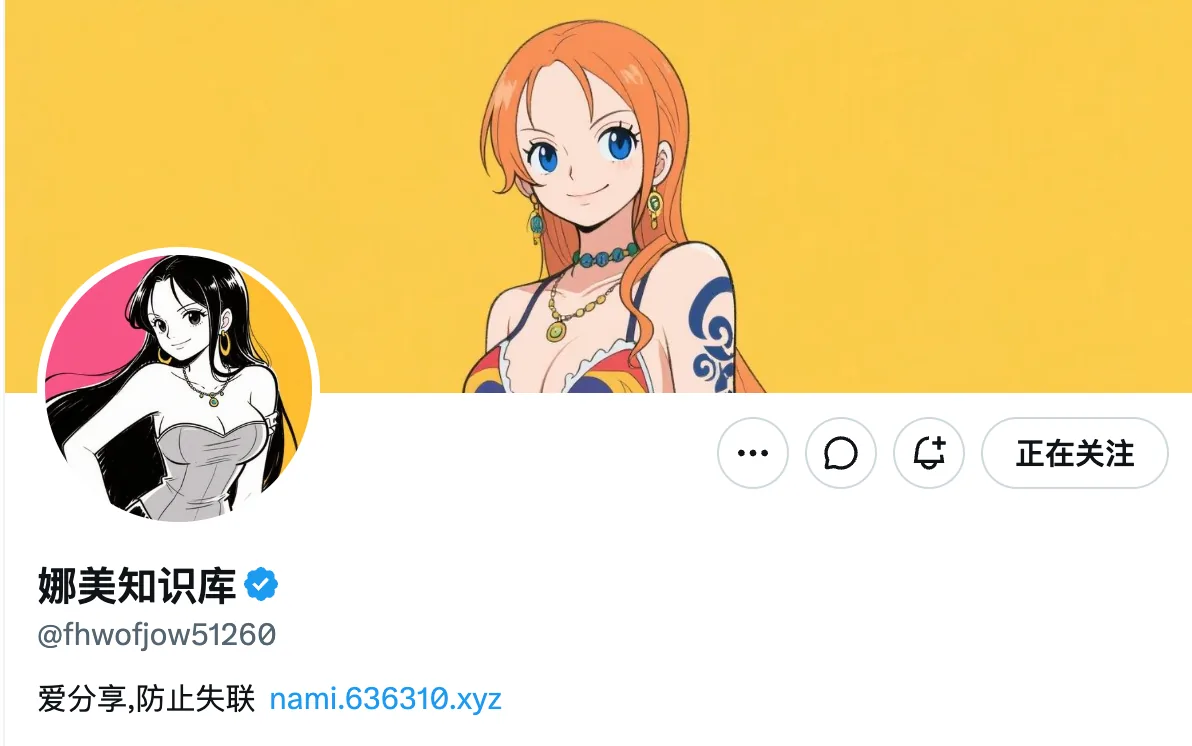
确定分享方向,在昵称和简介里写清楚。例如"周览资源"用昵称说明账号用途,简介列出 AI 资料、书籍、实用工具和副业资源。

从X上找类似的资源号,或者按网盘资源查找教程找到并保存相关的资源,在盘了嘛完成网盘推广授权,将文件存入对应网盘,生成自己的推广链接。
二、帖子写法
图书资源可以按下面的顺序写。
- 写出资料名称,点明它讲什么。
- 挑一两个具体观点或方法,让读者先看到部分内容。
- 配上封面、内容截图或样页。
- 末尾附网盘链接,有提取码就一起写上。
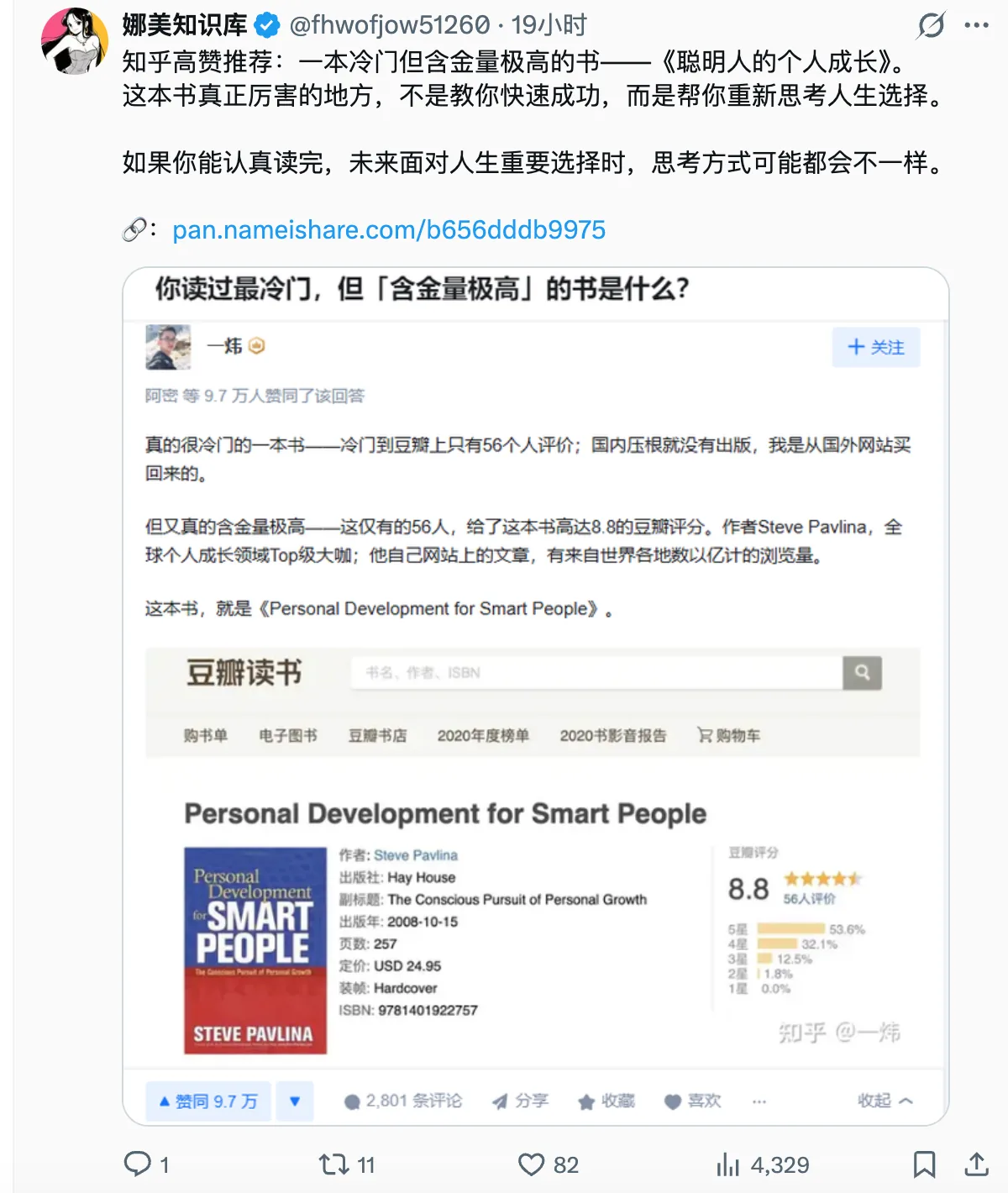
例如"娜美知识库"推荐《聪明人的个人成长》,正文介绍这本书对人生选择的讨论,配上包含书籍介绍和评分的截图,再提供资源链接。
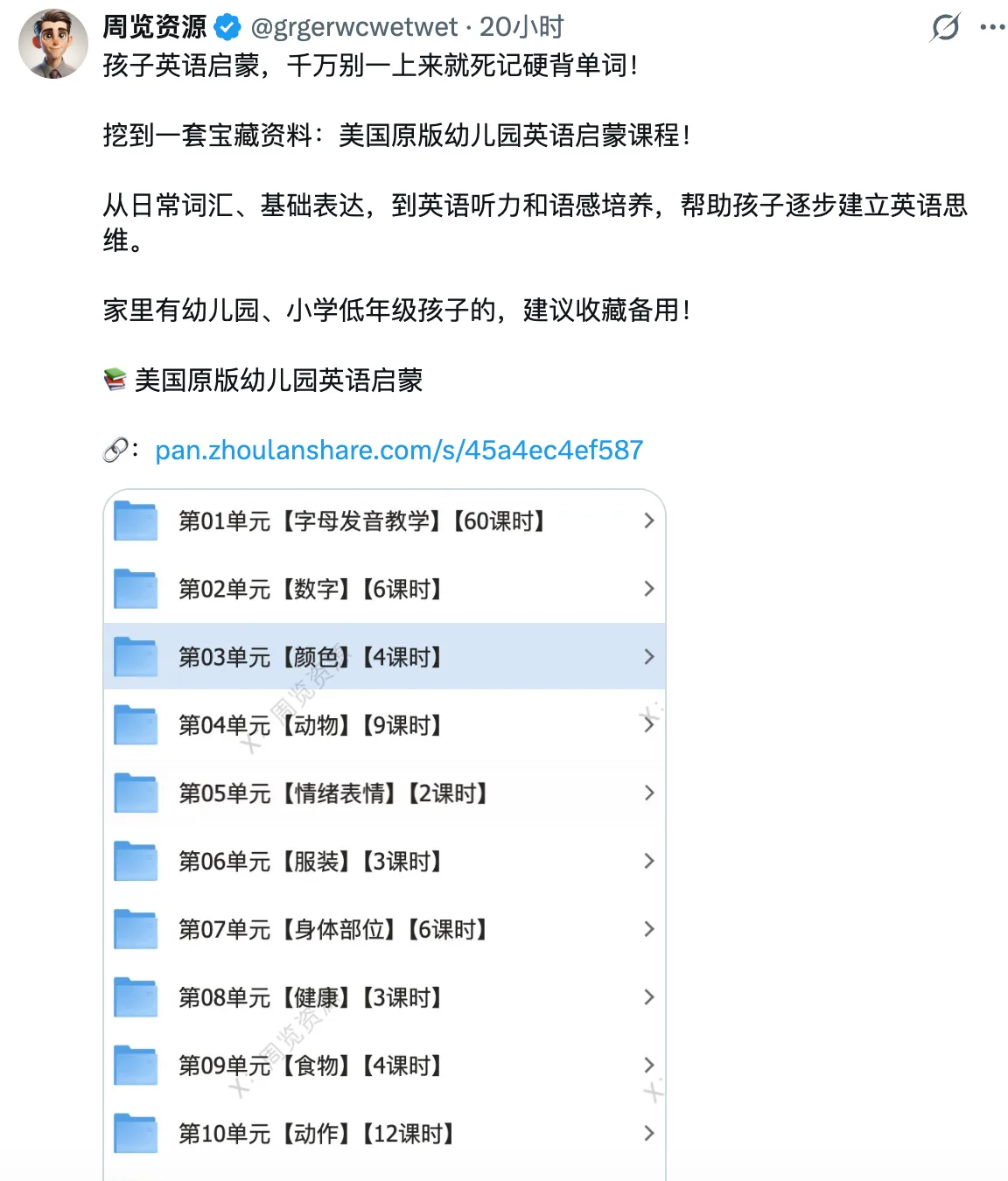
其他网盘资源可以参考“周览资源”,直接说是什么资源、有什么资源、能解决什么问题。
X近期对夸克网盘链接进行拦截,直接点击会显示链接失效,需要复制到浏览器打开,降低转化率,可采用以下中转方案解决,直接发给AI:
Cloudflare Workers 夸克链接中转方案
1、方案效果
部署一个通用入口,之后分享不同资源,只替换网址末尾的分享 ID,不需要修改代码或重复部署。
原链接:https://pan.quark.cn/s/SHARE_ID
中转链接:https://your-project.your-account.workers.dev/s/SHARE_ID
`your-project` 是你自己的 Worker 项目名称,`your-account` 是 Cloudflare 分配或由你设置的账号子域名。两处都以部署后实际生成的地址为准,不要把分享 ID 写进项目名称。Cloudflare 提供 `workers.dev` 地址,无需先购买域名。域名说明
页面采用浅蓝背景、白色圆角卡片,依次显示:
- 蓝色 Q 图标和「夸克网盘分享」标题。
- 「2 秒后自动打开」提示。
- 蓝色主按钮:「点击保存」。
- 当前夸克分享链接。
- 浅蓝色按钮:「复制夸克链接」。
- 底部提示:「点击保存没反应?也可以复制夸克链接,再用 Safari、Chrome 或夸克浏览器打开。」
页面加载后,2 秒自动进入对应的夸克分享;也可以手动点击主按钮。按钮打开分享页,实际保存操作仍需在夸克中完成。复制成功后,按钮显示「已复制夸克链接」;浏览器不允许直接复制时,会弹出手动复制框。
本方案提供分享入口,不保证解除 X 等平台的链接限制,也不保证所有网络都能访问 Cloudflare 默认域名。
2、准备两个文件
准备自己的 Cloudflare 账号,并安装带有 npm、npx 的 Node.js。在电脑上新建一个文件夹,放入下面两个文件。示例里的域名和 ID 是随便写的,要换成你自己的。
(1)worker.js
完整复制以下代码。它会从访问路径读取 ID,无需在代码中填写某一个资源的链接。
export default {
  async fetch(request) {
    const path = new URL(request.url).pathname;
    const match = path.match(/^\/s\/([0-9a-f]{12})\/?$/i);
    const headers = {
      "Content-Type": "text/html; charset=utf-8",
      "Cache-Control": "no-store",
      "X-Content-Type-Options": "nosniff"
    };
    if (!match) {
      return new Response('<!doctype html><html lang="zh-CN"><meta charset="utf-8"><meta name="viewport" content="width=device-width, initial-scale=1"><title>夸克分享链接</title><h1>夸克分享链接</h1><p>请在网址后添加 /s/分享ID,打开对应的夸克分享。</p></html>', {
        status: path === "/" ? 200 : 404,
        headers
      });
    }
    const target = "https://pan.quark.cn/s/" + match[1];
    return new Response(`<!doctype html>
<html lang="zh-CN">
<head>
<meta charset="utf-8">
<meta name="viewport" content="width=device-width, initial-scale=1">
<meta http-equiv="refresh" content="2;url=${target}">
<meta name="theme-color" content="#eef3ff">
<title>夸克网盘分享</title>
<style>
*{box-sizing:border-box}
html{min-height:100%;background:#eef3ff}
body{margin:0;min-height:100svh;padding:32px 20px;color:#111827;font-family:-apple-system,BlinkMacSystemFont,"PingFang SC","Microsoft YaHei",sans-serif;-webkit-font-smoothing:antialiased}
main{width:100%;max-width:532px;margin:0 auto;padding:48px 32px 28px;border-radius:36px;background:#fff;text-align:center}
.mark{display:grid;place-items:center;width:96px;height:96px;margin:4px auto 28px;border-radius:50%;background:#0b6bff;color:#fff;font:700 60px/1 Arial,sans-serif;letter-spacing:-4px;text-indent:-4px;user-select:none}
h1{margin:0;font-size:24px;font-weight:650;line-height:1.45;letter-spacing:-.4px}
.intro{margin:10px 0 28px;color:#969eac;font-size:14px;line-height:1.6}
.button{display:flex;align-items:center;justify-content:center;width:100%;min-height:72px;padding:18px 20px;border:0;border-radius:21px;font-family:inherit;font-size:23px;font-weight:500;line-height:1.4;text-align:center;text-decoration:none;cursor:pointer;-webkit-tap-highlight-color:transparent}
.primary{background:#0b6bff;color:#fff}
.primary:hover{background:#005de8}
.link-panel{margin-top:16px;padding:20px 22px;border-radius:21px;background:#f4f5fa;text-align:left}
.link-label{display:block;margin-bottom:6px;color:#929baa;font-size:15px;font-weight:600;line-height:1.5}
.share-link{display:block;color:#929baa;font-size:15px;line-height:1.65;overflow-wrap:anywhere;user-select:all}
.copy{margin-top:16px;background:#edf2ff;color:#0b6bff;font-size:22px}
.copy:hover{background:#e4ecff}
.help{margin:16px 0 0;padding:18px 22px;border-radius:21px;background:#f4f5fa;color:#98a1af;font-size:15px;line-height:1.75;text-align:left}
a:focus-visible,button:focus-visible{outline:3px solid #8bb8ff;outline-offset:4px}
@media(max-width:420px){body{padding:24px 16px}main{padding:36px 22px 24px;border-radius:30px}.mark{width:84px;height:84px;margin-bottom:24px;font-size:53px}h1{font-size:22px}.intro{font-size:13px;margin-bottom:24px}.button{min-height:64px;border-radius:18px;font-size:20px}.link-panel{padding:18px;border-radius:18px}.help{padding:16px 18px;border-radius:18px;font-size:14px}}
</style>
</head>
<body><main>
<div class="mark" aria-hidden="true">Q</div>
<h1>夸克网盘分享</h1>
<p class="intro">2 秒后自动打开</p>
<a class="button primary" id="target" href="${target}">点击保存</a>
<div class="link-panel">
<span class="link-label">夸克链接:</span>
<span class="share-link">${target}</span>
</div>
<button class="button copy" id="copy" type="button" aria-live="polite">复制夸克链接</button>
<p class="help">点击保存没反应?也可以复制夸克链接,再用 Safari、Chrome 或夸克浏览器打开。</p>
</main>
<script>
document.getElementById("copy").addEventListener("click", async () => {
  const target = document.getElementById("target").href;
  try {
    await navigator.clipboard.writeText(target);
    document.getElementById("copy").textContent = "已复制夸克链接";
  } catch {
    window.prompt("请复制下方链接", target);
  }
});
</script>
</body></html>`, { headers });
  }
};
此版本支持 `/s/` 后接 12 位十六进制分享 ID,即数字和字母 a–f,可带末尾斜杠。只有 ID 符合格式才显示分享卡片;根地址显示用法,错误路径返回 404。若分享链接另有提取码,请另行告知接收者,此版本不自动传递额外参数。
标题统一为「夸克网盘分享」,不会自动读取资源名称。
(2)wrangler.jsonc
与 `worker.js` 放在同一个文件夹中:
{
  "name": "your-project",
  "main": "worker.js",
  "compatibility_date": "2026-11-02",
  "workers_dev": true
}
将 `your-project` 替换成自己的固定项目名称,例如 `share-redirect`。不要使用分享 ID 命名。`workers_dev: true` 用于启用默认域名。配置说明
3、首次部署
本方案使用 Workers JavaScript 程序,通过 Cloudflare 官方 Wrangler 部署。无需上传静态 HTML,也无需创建 `_redirects` 文件。
在刚才的文件夹内打开终端,依次执行:
npx wrangler login按照浏览器提示登录并授权自己的 Cloudflare 账号,回到终端执行:
npx wrangler deploy首次运行若提示安装 Wrangler,按提示完成;如果有多个 Cloudflare 账号,选择要部署的账号。如果提示设置 `workers.dev` 子域名,按提示设置。部署结束后,复制终端输出的正式地址,例如:
https://your-project.your-account.workers.dev4、每次分享,只替换最后的 ID
假设夸克原链接如下(ID 为虚构示例):
https://pan.quark.cn/s/a1b2c3d4e5f6取出 `/s/` 后面的 `a1b2c3d4e5f6`,拼到自己的固定入口后面:
https://your-project.your-account.workers.dev/s/a1b2c3d4e5f6换一个资源,只改最后的 ID:
https://your-project.your-account.workers.dev/s/b2c3d4e5f6a1域名保持不变,`/s/` 保持不变,只替换后面的分享 ID。 不需要创建新项目、改代码或重新部署;旧链接继续对应旧资源。请用真实、有效的分享 ID 测试,虚构示例不对应实际资源。
5、修改页面样式或文字
只有调整样式、按钮文字或跳转逻辑时,才需要修改 `worker.js` 并重新执行:
npx wrangler deploy保持 `wrangler.jsonc` 中的项目名称不变,并使用同一个 Cloudflare 账号,才能更新原项目。样式更新会应用到该项目下所有 `/s/ID` 页面。
若要调整自动跳转等待时间,需要同步修改代码中这两处,避免提示和实际时间不一致:
<meta http-equiv="refresh" content="2;url=${target}">
<p class="intro">2 秒后自动打开</p>
6、验证与排查
部署后使用有效的分享 ID,检查以下行为:
- 分享卡片能打开,样式和文案正确。
- 主按钮打开对应夸克分享,自动跳转在约 2 秒后生效。
- 在自动跳转前点击复制按钮,粘贴确认目标链接正确。
- 换另一个有效 ID,确认目标跟着变化,旧入口仍指向旧资源。
- 最后检查要发布的平台是否允许该链接,以及接收者能否实际访问。
后台显示部署成功不能代替实际访问验证。若域名能访问但提示添加 ID,检查路径是否为 `/s/12位分享ID`;若已进入夸克但资源失效,检查原始分享是否仍有效。
浏览器出现 `ERR_CONNECTION_CLOSED` 或 `ERR_TUNNEL_CONNECTION_FAILED` 时,先对照其他网络或设备的访问结果,再检查当前网络或代理连接。连接失败时,跳转程序可能尚未加载;反复更换分享 ID 或新建项目通常不能解决这一类问题。